Friday, January 24, 2020


Desain Web pendaftaran mahasiswa (Input, Delet, Edit, dan Hapus)


 Tampilan Index atau menu awal untuk Web pendaftaran

Tampilan Menu Awal

Tambah Data, Klik Tambah Data untuk menuju menu tambah data.


Untuk menambahkan data siswa baru, Isi data lalu klik Tambah.

Tampilan Tambah Data

 Dan hasilnya data berhasil ditambahkan


Edit Data. untuk mengubah data yang ingin di ganti datanya,Sebelum itu pilih data yang mau di edit lalu klik edit.disini saya memilih Mahasiswa bernama Naruto.


Mengubah alamat dari siswa bernama Naruto yang awlannya beralamat di Konoha kemudian diubah menjadi Sidoarjo,Kemudian klik simpan.

Tampilan Edit Data


 Dan Hasilnya data berhasil diubah


 Tampilan Hapus Data. Untuk menghapus data , sebelum itu pilih data yang mau di hapus lalu klik delet.Data yang dipilih adalah siswa bernama Naruto


 Tampilan Hapus Data


7.      Dan Hasilnya data berhasil  dihapus yaitu data siswa bernama Naruto


8.      Cari data . pilih ID lalu tulis id yang mau di cari.lalu klik Search.disini saya memilih ID 1 yaitu mahasiswa bernama Asif


9.      Dan hasilnya data dari ID 1 yaitu mahasiswa bernama Asif berhasil di tampilkan


Selesai.

Friday, February 22, 2019

Standard Operational Procedure (SOP) Merawat Komputer


Memperlakukan dan merawat Hardware PC dengan baik akan menambah panjang usia perangkat keras tersebut. Karena tanpa kita sadari jika kita tidak merawat dan selalu membersihkannya maka kerusakan permanen bisa menyerang PC anda. Namanya saja barang elektronik yang riskan akan segala hal, baik benturan, cipratan air dan bahkan intensitas debu yang menempelpun bisa membuat usia hardware jadi singkat.


A.Berikut adalah Standard Operational Procedure (SOP) Merawat  Komputer (Hardware) :

1. Pembagian partisi Hardisk yang tidak pas, contoh saja jika kita memiliki hardis berkapasitas 80 GB dan hanya dibagi 2 partisi itu tidak proporsonal. Umpama C : 40 GB dan D: 40 GB, kenapa C: dipakaikan dibuat 40 GB padahal penggunaan sistem operasi tidak lebih dari 10 GB. Untuk mengurangi kemungkinan data hilang jika install ulang mendinding C: dibuat secukupnya dan yang lainnya untuk partisi menyimpan data anda.
2. Memperhatikan suhu didalam CPU, setiap komputer memiliki tingkat panas suhu yang berbeda serta tingkat sistem pendinginan yang berbeda. Semakin panas suhu didalam CPU bisa membuat perangka keras cepat rusak , sebab suhu yang terlalu tinggi chips-chips yang terpasang bisa meleleh atau paling tidak menggelembung dan rusak. Apalagi yang panan adalah suhu prosesor pasti bisa membuat komputer sering “Hang”, maka dari itu perhatikan suhu dan sistem pendinginan didalam CPU. Khususnya pendingin prosesor yang sangat memegang peranan penting. Cara mudah untuk memantau suhu anda bisa menggunakan software pemantau suhu yang bisa anda download bebas.
3. Pemasangan Pheriperal yang kurang kokoh dan kurang pas. Hal itu terkadang tidak sering kita perhatikan, padahal akibatnya bisa fatal. Contoh saja jika kita memasang RAM kurang pas dan kokoh, itu akan bisa menjadikan konsleting dan RAM maupun slotnya-pun bisa rusak. Apa lagi jika memasang pendingin prosesor kitang kokoh, maka bisa berakibat penyerapan suhu panas tidak maksimal dan prosesorpun overhead. jadi biasakan memperhatikan hal yang meskipun sekecil itu.
4. Memperhatikan debu yang masuk kedalam CPU dan kemudian menempel didalam perangkat keras, bila konsentrasi debu yang menempel itu tinggi bisa mengakibatkan koneksi disetiap soket akan terganggu. Sehingga periperal yang terhubung dapat terputus koneksinya. Apalagi jika musim hujan debu bisa menyerap kelembaban air dan bisa menjadi penyebab konsleting pada perangkat keras. Sehingga anda harus membersihkan PC baik CPU dan lainnya dari debu secara berkala. Anda bisa membersihkannya dengan kuas halus atau penyedot debu mini yang bisa anda beli di toko-toko komputer.
5. Power Suply – jarang sekali saat melakukan perawatan kita memperhatikan Power Suply. Pemakaiaan yang sudah terlalu lama bisa membuat solderan komponen pada power suply bisa meleleh dan lepas.
6. Kapasitas daya Power Suplay Kurang memadai, itu bisa berakibat koputer sering restart sendiri. Dan jika itu berulang-ulang terjadi maka akan berpengarus pada perangkat yang lain, dan bisa berkemungkinan rusak dan konslet.
7. Listrik yang sering mati atau kurang daya. Itu bisa berakibat PC mati mendadak tanpa melalui proses shutdown yang normal. Jika anda memiliki uang lebih alangkah baiknya anda memakai UPS, karena UPS bisa menyimpan listrik saat Listrik rumah kita mati. Sehingga PC bisa dimatikan secara normal. Berikut tadi adalah hal-hal yang perlu diperhatikan dalam perawatan PC khususnya hardware, apalagi yang ada didalam CPU.
8. Penggunaan Stabilizer sangat penting bagi PC, dengan menggunakan Stabilizer setidaknya kita bisa aman saat tegangan listrik tidak stabil. Karena tegangan listrik yang naik turun bisa membuat komputer kita restart sendiri dan siring membuat hang. Jadi jangan remehkan dalam penggunaan stabilizer ini, cari yang kualitasnya bagus.
            Perawatan Software
Memelihara dan merawat perangkat lunak komputer merupakan tugas yang tidak dapat diabaikan oleh setiap pengguna dan/atau pemilik komputer. Meskipun terkesan sepele, namun beberapa pengetahuan dasar dalam merawat dan mengelola komputer belum sepenuhnya dikuasai. Padahal dengan merapikan dan merawat secara rutin perangkat komputer, dapat menjaga stabilitas bahkan meningkatkan kinerja komputer yang ada. Dibawah ini terangkum beberapa kiat yang kiranya dipelajari dan dilakukan sehubungan dengan pemeliharaart ini.
Pemeliharaan Perangkat Lunak
1. Hidup dan matikan komputer sesuai prosedur yang benar. Pada sistem operasi Windows, lakukan selalu proses Shutdown sehingga saat menghidupkan kembali komputer tidak terjadi masalah dengan sistem operasi.
2. Gunakan program bantu anti virus. Dan secara berkala lakukan scanning terhadap file-file yang ada pada komputer sehingga kemungkinan keberadaan virus dapat terdeteksi lebih dini. Sebaiknya kurangi transfer dengan media disket.
3. Lakukan backup data secara berkala. Hal ini berguna untuk menjaga kemanan data, mengurangi penggunaan kapasitas media penyimpan dan memudahkan pendistribusian data jika dibutuhkan.
4. Untuk keamanan data gunakan selalu UPS dan Stavol agar jika sewaktu-waktu aliran listrik padam, masih ada cukup waktu untuk menyimpan pekerjaan lalu melakukan Shoot Down sesuai prosedur.
5. Lakukan penataan disk (hard disk drive) secara rutin. Karena seperti telah diuraikan di muka, proses hapus tulis pada media penyimpan (hard diskdrive), mengakibatkan susunan atau struktur file menjadi tidak teratur. Gunakan program bantu seperti Scandisk dan Defrag.
6. Sebaiknya tidak melakukan instalasi sistem aplikasi yang tidak dibutuhkan walaupun komputer masih mampu. Semakin padat sistem konfigurasi perangkat lunak pada sistem operasi, akan memperiambat kinerja komputer.

Menghapus File Sampah
Yang dimaksud dengan file sampan disini adalah file yang tidak diperlukan lagidalam sistem ini. Periksa dan hapus dengan fasilitas pencarian Windows. Lakukan langkah-langkah di bawah ini:
1. Klik menu [start], [search], [files or folders...]
2. Pada kotak dialog Search criteria : All files, ketik .TMP, .SYD, .OLD, .BAK, .CHK, *~.*, *.~*, *.$$$ pada boks Named, klik [Find Now]. Teks di atas adalah format untuk file sementara dan backup di komputer.
3. Jika terdapat file sampah di hard disk drive, hapus dengan menekan [Ctrl] + [A] untuk menyeleksi semua file, lalu klik kanan dan pilih [Delete]. Untuk menghapus secara permanen, setelah seleksi tekan [Shift] + [Delete].
4. Dapat juga menggunakan Tune Up Utilities 2004 untuk menghapus file-file yang tidak berguna lagi

Menyehatkan Komputer
Tidak hanya bersih, komputer juga perlu sehat. Untuk itu lakukan perawatan dengan fasilitas yang tersedia pada komputer. Ikuti langkah-langkah berikut:

1. Klik kanan pada ikon My Computer dan pilih Explore
2. Klik kanan ikon hard disk drive [C], lalu pilih [Properties]
3. Klik tab [General] Disini akan teriihat kapasitas hard disk drive, baik yang sudah terisi maupun yang masih kosong.
4. Klik tombol [Disk Cleanup] maka secara otomatis komputer akan mencari semua file yang harus dibuang dari drive [C]
5. Muncul kotak dialog “Disk Cleanup for System (C): ” dengan daftar file yang bisa dihapus dari sejumlah folder.
6. Pastikan memberi tanda centang pada semua kotak File for Delete, lalu klik [OK]. Jika muncul kotak dialog konfirmasi, klik [Yes].
7. Kembali ke kotak dialog Properties hard disk drive, klik tab [Tools]. Periksa apakah ada kerusakan sistem atau tidak dengan meng-klik [Check Now] pada menu Error Checking.
8. Muncul kotak dialog Chek Disk System (C), beri tanda centang pada kedua pilihan [chek disk option]kemudian klik tombol [Start].
9. Sekarang rapikan susunan file di hard disk drive. Balik ke kotak dialog Properties hard disk drive, dan klik [Tools], [Defragment Now]. Tujuannya adalah mengumpulkan ke grupnya masing-masing seluruh file-file yang tercecer sehingga sistem lebih mudah, cepat, dan lancara saat membuka aplikasi dan file. Tunggu sampai proses selesai.


Sumber:


Friday, October 26, 2018

Image result for edmodo

TUTORIAL MEMBUAT AKUN EDMODO UNTUK SISWA

Pengertian Edmodo

Edmodo merupakan platform pembelajaran berbasis jejaring sosial yang diperuntukan untuk guru, murid sekaligus orang tua murid. Edmodo pertama kali dikembangkan pada akhir tahun 2008 oleh Nic Borg dan Jeff O’hara dan Edmodo sendiri bisa dibilang merupakan program e-learning yang menerapkan sistem pembelajaran yang mudah, efisien sekaligus lebih menyenangkan.
Edmodo menjadi salah satu jaringan sosial yang paling cepat berkembang di tahun 2011 awal, terbukti dengan adanya sekitar 1 juta pengguna di dalamnya. Hanya beberapa bulan kemudian, pengguna bertambah menjadi 7 juta orang dan akhirnya pada tahun 2015, terdapat 50 juta pengguna Edmodo yang berasal dari berbagai belahan dunia.
MEMBUAT AKUN EDMODO

1. Pertama buka situs edmodo di https://www.edmodo.com

2. Akan masuk pada website edmodo klik "saya siswa" untuk membuat akun baru.


3.Kemudian akan masuk menu isi form pendaftaran akun siswa baru 


NB : isi data dengan benar agar from yang diisi dapan memberikan peringatan tulisan hijau yang artinya data yang dimasukka benar dan dapat didaftarkan.


4.Isi data from pendaftaran dengan lengkap dan jangan lupa membuat password dengan kualitas keamanan yang baik atau diatasnnya.agar pendaftaran dapat dilakukan.

  • First Name : Diisi dengan nama awal pengguna
  • Last Name : Diisi untuk nama belakang pengguna
  • Group Code : Merupakan kolom untuk mengisi kode dari group kelas yang akan kita masuki untuk membuat akun edmodo yang diberikan oleh masing-masing guru yang bersangkutan
  • Email : Merupakan kolom pilihan dimana pada kolom ini diberikan pilihan untuk memasukkan email atau tidak, tetapi saya sarankan agar memasukkan alamat email, dimana jika kita lupa dengan password edmodo kita dapat menggunakan konfirmasi dari email tersebut
  • Username : Isinya tidak harus sesuai dengan nama anda, karena username ini nantinya hanya menjadi ID pada saat anda login
  • Password : Kolom ini merupakan kolom yang harus diisi, dimana ketika anda ingin login ke edmodo, akan diminta untuk mengisi password, dan buatlah password yang mudah untuk diingat


5.Kemudian klik "Daftar Gratis" untuk melanjutkan pendaftaran akun baru.

6.Jika berhasil akan masuk pada menu keamanan Akun,isiskan email orangtua lalu klik beri tahu untuk melanjutkan.


7.Kemudain akan masuk pada edmodo dengan akun yang telah dibuat tadi

8.Selesai

TERIMA KASIH


Sunday, September 18, 2016

SMB dan FTP


SMB

Apa itu SMB?
SMB adalah protokol untuk berbagi file, printer, port serial, dan komunikasi abstraksi seperti named Pipe dan slot e-mail antara komputer.SMB bekerja Pada port 445

SMB adalah klien server, permintaan-respon protokol. Diagram di sebelah kiri menggambarkan cara di mana SMB bekerja. Satu-satunya pengecualian untuk sifat permintaan-respon dari SMB (yang mana klien membuat permintaan dan server mengirimkan kembali tanggapan) adalah ketika klien telah meminta oportunistik kunci (oplocks) dan server kemudian harus istirahat oplock sudah diberikan karena klien lain telah meminta sebuah file Buka dengan mode yang bertentangan dengan oplock diberikan. Dalam kasus ini, server mengirimkan pesan yang tidak diinginkan ke klien signaling istirahat oplock.

Server membuat sistem file dan sumber daya lainnya (printer, mailslots, named Pipe, api) tersedia untuk klien pada jaringan. Komputer klien mungkin memiliki hard disk mereka sendiri, tetapi mereka juga ingin akses ke sistem berbagi file dan printer pada server.
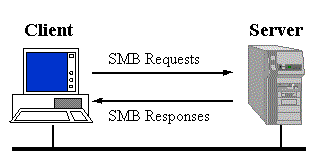
Klien tersambung ke server menggunakan TCP/IP (sebenarnya NetBIOS over TCP/IP yang ditentukan dalam RFC1001 dan RFC1002), NetBEUI atau IPX/SPX. Setelah mereka telah membentuk koneksi, klien kemudian dapat mengirim perintah (UKM) ke server yang memungkinkan mereka untuk mengakses saham, membuka file, membaca dan menulis file, dan umumnya melakukan segala macam hal-hal yang Anda ingin lakukan dengan file system. Namun, dalam kasus UKM, hal ini dilakukan melalui jaringan.


SMB dikirim melalui protokol DECnet. Digital (sekarang Compaq) melakukan ini untuk produk PATHWORKS mereka.


SMB protokol varian
Sejak lahirnya SMB, banyak varian protokol telah dikembangkan untuk menangani meningkatnya kompleksitas lingkungan yang telah bekerja di.

Sebenarnya protokol varian klien dan server akan menggunakan negosiasi menggunakan negprot UKM yang harus UKM pertama dikirim pada sambungan.

Varian protokol pertama adalah protokol inti, dikenal untuk implementasi SMB sebagai PC jaringan PROGRAM 1.0. Ia bisa menangani cukup baik seperangkat operasi yang termasuk:

menghubungkan dan memutuskan sambungan dari file dan mencetak saham
pembukaan dan penutupan file
pembukaan dan penutupan mencetak file
membaca dan menulis file
membuat dan menghapus file dan direktori
mencari direktori
mendapatkan dan menetapkan atribut berkas
mengunci dan membuka byte rentang dalam file


SMB Protocol Variant
Protocol Name
Comments
PC network programs 1.0
Core Protocol
Versi asli dari SMB dalam Program Jaringan IBM PC Beberapa versi dipanggil PCLAN1
MICROSOFT NETWORK 1.03
Core Plus Protocol
Termasuk Kunci & Membaca dan menulis serta Unlock SMB dengan versi yang berbeda membaca mentah dan menulis SMB
MICROSOFT NETWORKS 3.0
DOS LAN Manager 1.0
Yang sama sebagai LANMAN1.0 ,tetapi os/2 kesalahan harus diterjemahkan kesalahan DOS
LANMAN1.0
LAN Manager 1.0
Protokol LANMAN1.0 penuh
DOS LM1.2X002
LAN Manager 2.0
Yang sama sebagai LM1.2X002,tetapi kesalahan harus diterjemahkan kesalahn DOS
LM1.2X002
LAN Manager 2.0
Protokol LANMAN2.0 pemuh
DOS LANMAN2.1
LAN Manager 2.1
Sama dengan LANMAN2.1,tetapi kesalahan harus deterjemahkan kesalahan DOS
LANMAN2.1
LAN Manager 2.1
Protokol LANMAN2.1 penuh
Windows for Workgroups 3.1a
LAN Manager 2.1?
Windows untuk Workgroup1.0
NT LM 0.12
NT LAN Manager 1.0?
Berisi SMB khusus untuk NT
Samba
NT LAN Manager 1.0?
 versi  NT LM 0.12?
CIFS 1.0
NT LAN Manager 1.0
 NT LM 0.12 ,dittambah sedikit?

FTP

FTP (File Transfer Protocol) adalah suatu protokol yang berfungsi untuk pertukaran file dalam suatu jaringan komputer yang mendukung protokol TCP/IP. Dua hal pokok pada FTP yaitu FTP Server dan FTP Client. FTP juga bisa dikatakan sebuah protokol Internet yang berjalan di dalam lapisan aplikasi yang merupakan standar untuk pentransferan berkas (file) komputer antar mesin-mesin dalam sebuah framework.
FTP merupakan salah satu protokol Internet yang paling awal dikembangkan, dan masih digunakan hingga saat ini untuk melakukan pengunduhan (download) dan pengngunggahan (upload) berkas-berkas komputer antara FTP Client dan FTP Server. Sebuah Client FTP merupakan aplikasi yang dapat mengeluarkan perintah-perintah FTP ke sebuah Server FTP, sementara Server FTP adalah sebuah Windows Service atau daemon yang berjalan di atas sebuah komputer yang merespons perintah-perintah dari sebuah Client FTP. Perintah-perintah FTP dapat digunakan untuk mengubah direktori, mengubah modus transfer antara biner dan ASCII, menggugah berkas komputer ke Server FTP, serta mengunduh berkas dari Server FTP.
Fungsi FTP yang utama adalah melakukan pertukaran file dalam jaringan,FTP bekerja diPort 21
SEJARAH

FTP telah memiliki evolusi yang panjang selama bertahun-tahun. Lampiran III
kronologis kompilasi permintaan untuk komentar dokumen
berkaitan dengan FTP. Ini termasuk transfer file diusulkan pertama
mekanisme tahun 1971 yang dikembangkan untuk implementasi pada host
di M.I.T. (RFC 114), ditambah komentar dan diskusi dalam RFC 141.

RFC 172 disediakan user level berorientasi protokol file transfer
antara komputer (termasuk terminal IMPs). Revisi
ini sebagai RFC 265, mengulangi FTP untuk tambahan review, sementara RFC 281
menyarankan lebih lanjut perubahan. Penggunaan "Tipe Data Set"
transaksi ini diusulkan dalam RFC 294 di Januari 1982.

RFC 354 obsoleted 264 RFC dan 265. Protokol Transfer berkas
Sekarang didefinisikan sebagai protokol transfer file antara host pada
ARPANET, dengan fungsi utama dari FTP didefinisikan sebagai
mentransfer file efisien dan dapat diandalkan antara host dan
memungkinkan penggunaan nyaman kemampuan penyimpanan file jarak jauh.
RFC 385 lebih lanjut berkomentar pada kesalahan, penekanan poin, dan
Penambahan protokol, sementara RFC 414 menyediakan laporan status
pada kerja server dan pengguna FTPs. 430 RFC, dikeluarkan pada tahun 1973,
(antara lain RFC terlalu banyak lagi) disajikan lebih lanjut
Komentar pada FTP. Akhirnya, dokumen FTP "resmi" adalah
dipublikasikan sebagai RFC 454.

Oleh Juli 1973, perubahan besar dari versi terakhir dari FTP
dibuat, tapi umum struktur tetap sama. RFC 542
Diterbitkan sebagai "resmi" spesifikasi baru untuk mencerminkan hal ini
perubahan. Namun, banyak implementasi didasarkan pada yang lebih tua
Spesifikasi tidak diperbarui.

Pada tahun 1974, RFC 607 dan 614 terus komentar pada FTP. RFC 624
usulan lebih lanjut desain perubahan dan modifikasi kecil. Pada tahun 1975,
686 RFC berjudul, "Meninggalkan juga cukup Alone", dibahas
perbedaan antara semua versi awal dan kemudian FTP.
RFC 691 mempresentasikan revisi kecil RFC 686, mengenai
subjek mencetak file.

Termotivasi oleh transisi dari NCP TCP sebagai
mendasari protokol, sebuah phoenix lahir dari semua hal di atas
upaya dalam RFC 765 sebagai spesifikasi FTP untuk menggunakan TCP.

Edisi ini saat ini spesifikasi FTP ini dimaksudkan untuk
mengoreksi beberapa kesalahan kecil dokumentasi, untuk meningkatkan
penjelasan fitur protokol, dan menambahkan beberapa
opsional perintah.

FTP MODEL

Dengan definisi di atas dalam pikiran, model berikut (ditampilkan dalam
Angka 1) mungkin teliti menggambar mesin untuk layanan FTP.
Catatan: 1. sambungan data dapat digunakan di kedua arah.
2. sambungan data tidak perlu ada sepanjang waktu.

Gambar 1 Model untuk penggunaan FTP

Dalam model yang telah dijelaskan dalam gambar 1, penafsir pengguna-protokol
memulai koneksi kontrol. Koneksi kontrol berikut
protokol Telnet. Di inisiasi dari pengguna, standar FTP
perintah yang dihasilkan oleh pengguna-PI dan dikirim ke
proses server melalui koneksi kontrol. (Pengguna dapat
membuat koneksi kontrol langsung ke server-FTP, dari
TAC terminal untuk contoh, dan menghasilkan standar perintah FTP
independen, melewati proses pengguna-FTP.) Standar Balasan
dikirim dari server-PI untuk pengguna-PI atas kontrol
sambungan dalam menanggapi perintah.

Perintah FTP menentukan parameter untuk sambungan data
(data port, modus transfer, perwakilan jenis, dan struktur) dan
sifat dari file sistem operasi (menyimpan, mengambil, menambahkan,
Hapus, dll). Pengguna-DTP atau yang ditetapkan harus "mendengarkan" pada
port data tertentu, dan server memulai data
koneksi dan transfer data sesuai dengan yang ditentukan
parameter.
FTP MODEL

Dengan definisi di atas dalam pikiran, model berikut (ditampilkan dalam
Angka 1) mungkin teliti menggambar mesin untuk layanan FTP.

                                            -------------
                                            |/---------\|
                                            ||   User  ||    --------
                                            ||Interface|<--->| User |
                                            |\----^----/|    --------
                  ----------                |     |     |
                  |/------\|  FTP Commands  |/----V----\|
                  ||Server|<---------------->|   User  ||
                  ||  PI  ||   FTP Replies  ||    PI   ||
                  |\--^---/|                |\----^----/|
                  |   |    |                |     |     |
      --------    |/--V---\|      Data      |/----V----\|    --------
      | File |<--->|Server|<---------------->|  User   |<--->| File |
      |System|    || DTP  ||   Connection   ||   DTP   ||    |System|
      --------    |\------/|                |\---------/|    --------
                  ----------                -------------

Catatan: 1. sambungan data dapat digunakan di kedua arah.
  2. sambungan data tidak perlu ada sepanjang waktu.

Gambar 1 Model untuk penggunaan FTP

Dalam model yang telah dijelaskan dalam gambar 1, penafsir pengguna-protokol
memulai koneksi kontrol. Koneksi kontrol berikut
protokol Telnet. Di inisiasi dari pengguna, standar FTP
perintah yang dihasilkan oleh pengguna-PI dan dikirim ke
proses server melalui koneksi kontrol. (Pengguna dapat
membuat koneksi kontrol langsung ke server-FTP, dari
TAC terminal untuk contoh, dan menghasilkan standar perintah FTP
independen, melewati proses pengguna-FTP.) Standar Balasan
dikirim dari server-PI untuk pengguna-PI atas kontrol
sambungan dalam menanggapi perintah.

Perintah FTP menentukan parameter untuk sambungan data
(data port, modus transfer, perwakilan jenis, dan struktur) dan
sifat dari file sistem operasi (menyimpan, mengambil, menambahkan,
Hapus, dll). Pengguna-DTP atau yang ditetapkan harus "mendengarkan" pada
port data tertentu, dan server memulai data
koneksi dan transfer data sesuai dengan yang ditentukan
parameter.